
Accéder à la campagne de matériel
Si vous êtes en charge de passer des commandes de matériel dans votre établissement, vous arrivez sur une page d'accueil similaire à celle-ci lorsque vous accédez à l'application Lystore :
...
Sur les campagnes ouvertes (ici, Campagne test Support), il y a 2 boutons utilisables :
- Accéder aux demandes, pour consulter l'historique de vos demandes faites sur cette campagne
- Accéder au catalogue, pour accéder au catalogue des ressources proposées dans cette campagne et pouvoir effectuer vos demandes.
2. Accéder au catalogue
Pour passer une commande à votre collectivité, cliquez sur le bouton Accéder au catalogue de la campagne souhaitée.
Vous accédez alors au catalogue proposé par la collectivité pour la campagne concernée, comme sur l'exemple ci-après :
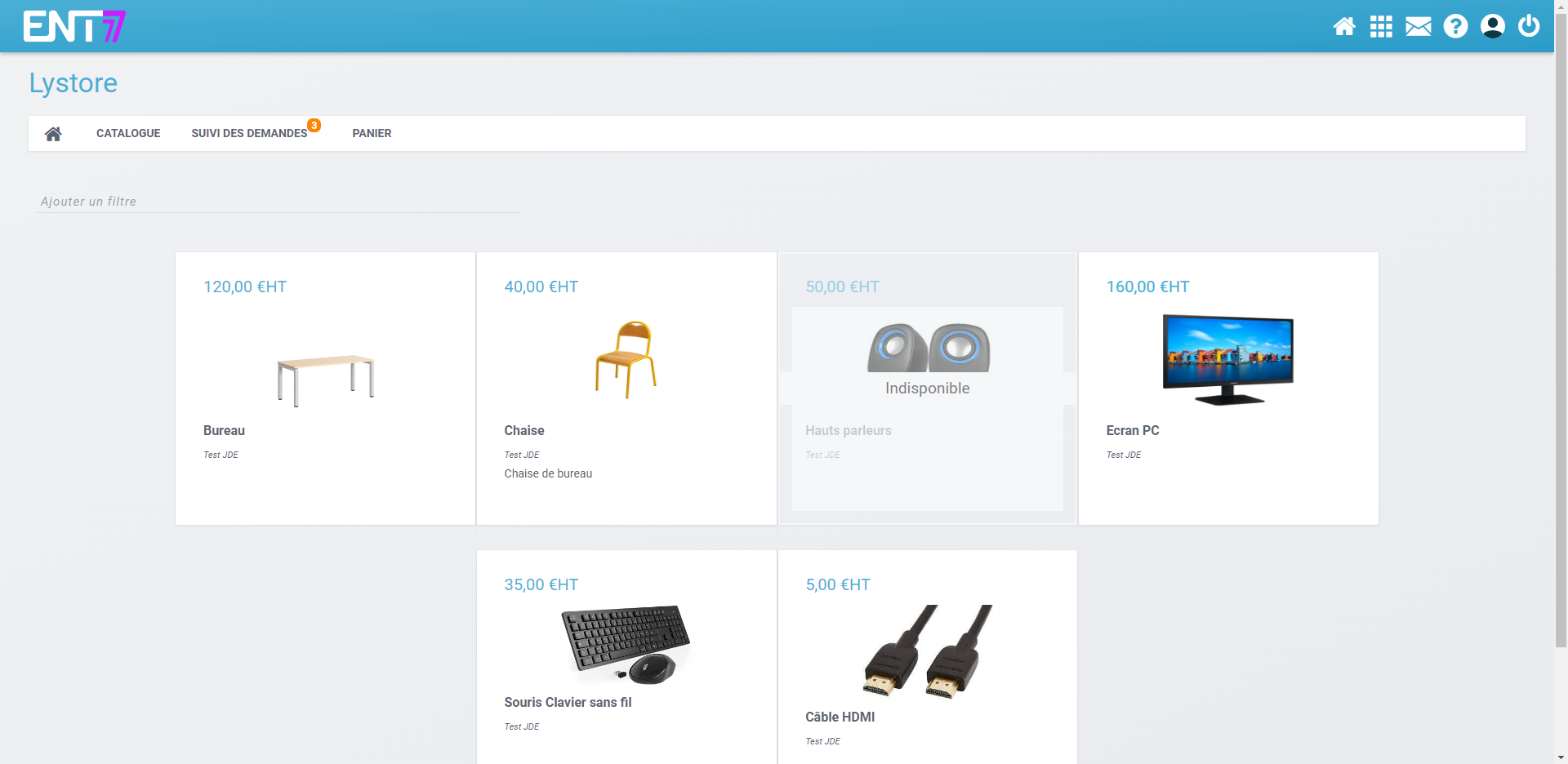
3. Sélectionner des équipements
Sélectionnez un équipement des équipements que vous souhaitez ajouter à votre panier. Puis, vous pouvez choisir la quantité voulue de cet équipement voulue.
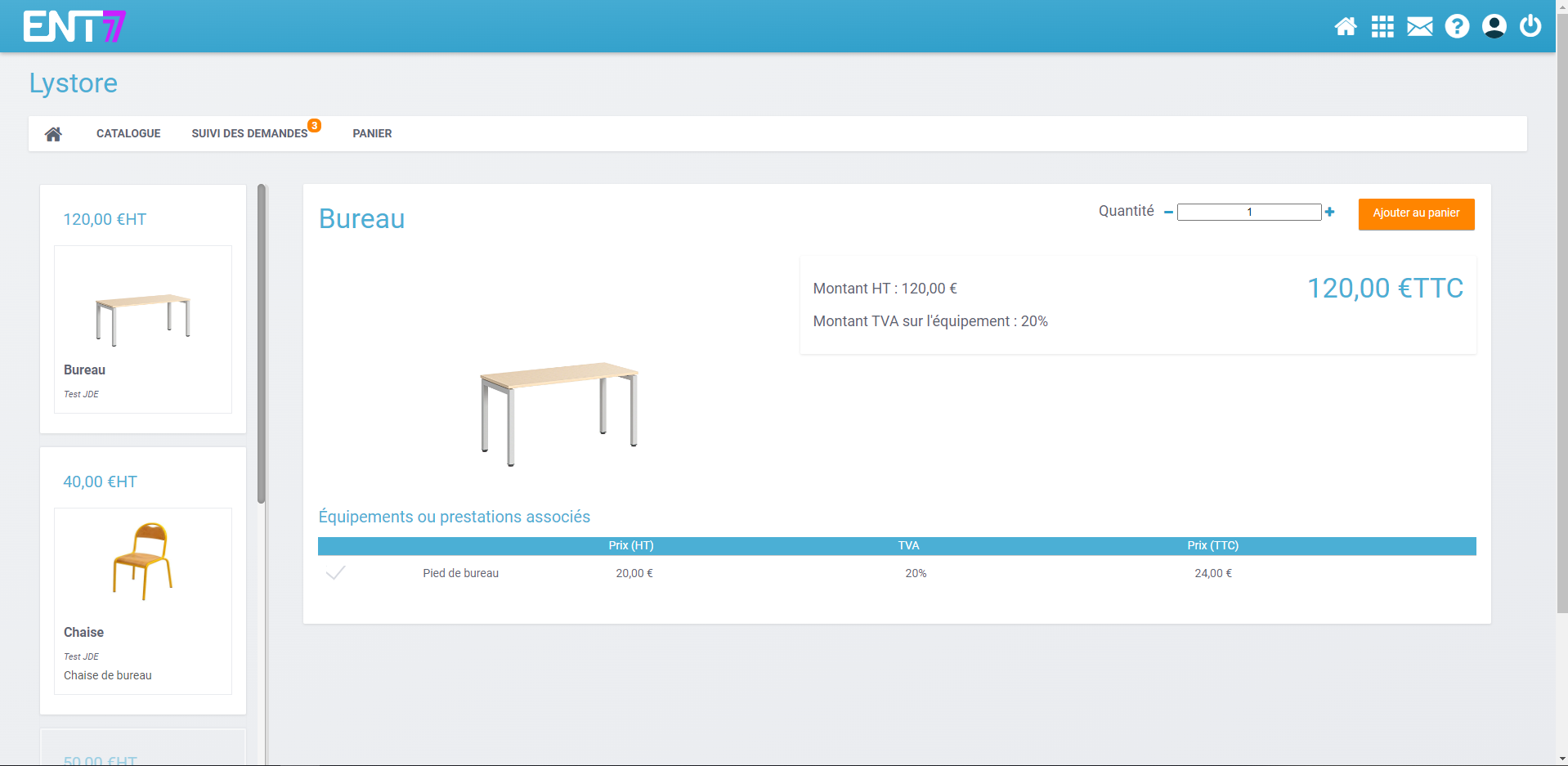
Remarque : Sur l'exemple ci-dessus on peut voir qu'il y a un équipement associé (pied de bureau) à l'équipement initialement choisi (le bureau). Cela signifie que la commande du bureau implique la commande du pied de bureau, mais il n'y a pas besoin d'ajouter manuellement le pied de bureau, il est directement associé au bureau.
Le prix total de l'article affiché en bleu à droite correspond donc au prix de l'article seul auquel s'ajoute le prix des éventuels équipements associés (s'il n'y a pas d'équipements associés, le prix reste le même).
Cliquez sur "Ajouter au panier" pour ajouter l'article en quantité voulue à votre panier.
4. Consulter et valider votre panier
Pour accéder à votre panier, cliquez sur l'onglet "Panier" dans le menu en haut de l'écran.
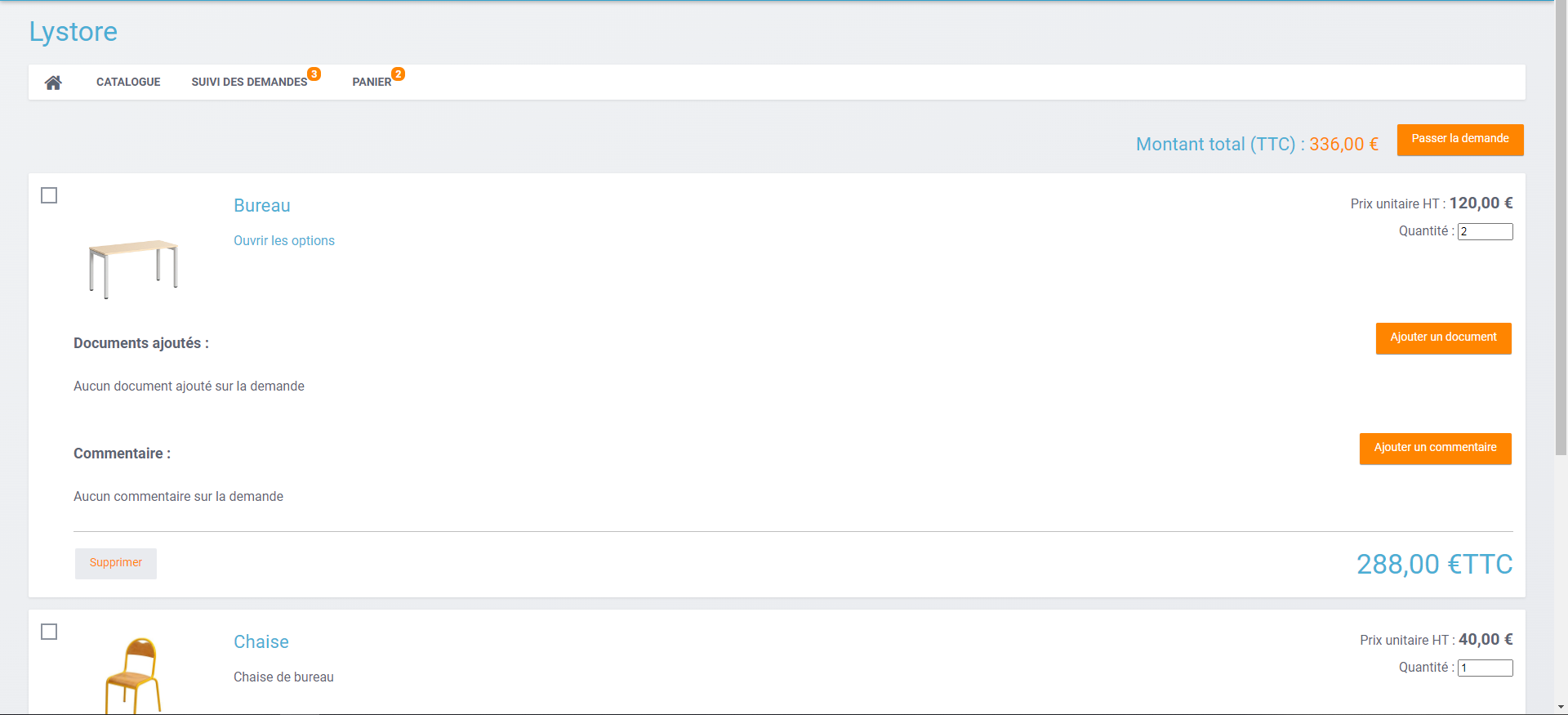
De là, vous avez plusieurs options :
- Modifier/supprimer