
...
De là, vous avez plusieurs options :
- Modifier /supprimer un équipement :
- Modifier la quantité d'un équipement
- Supprimer un équipement
- Ajouter un commentaire sur un équipement
- Joindre un document à un équipement
- Passer une commande :
- De tout le panier en cliquant directement sur le bouton "Passer la demande" alors qu'aucun équipement n'est coché
- D'équipements sélectionnés en cliquant aussi sur le bouton "Passer la demande" mais alors que les équipements voulus ont été sélectionnés. Cela permet de faire plusieurs commandes différentes pour des projets différents
Une fois le bouton "Passer la demande" cliqué, la pop-up suivante apparaît :
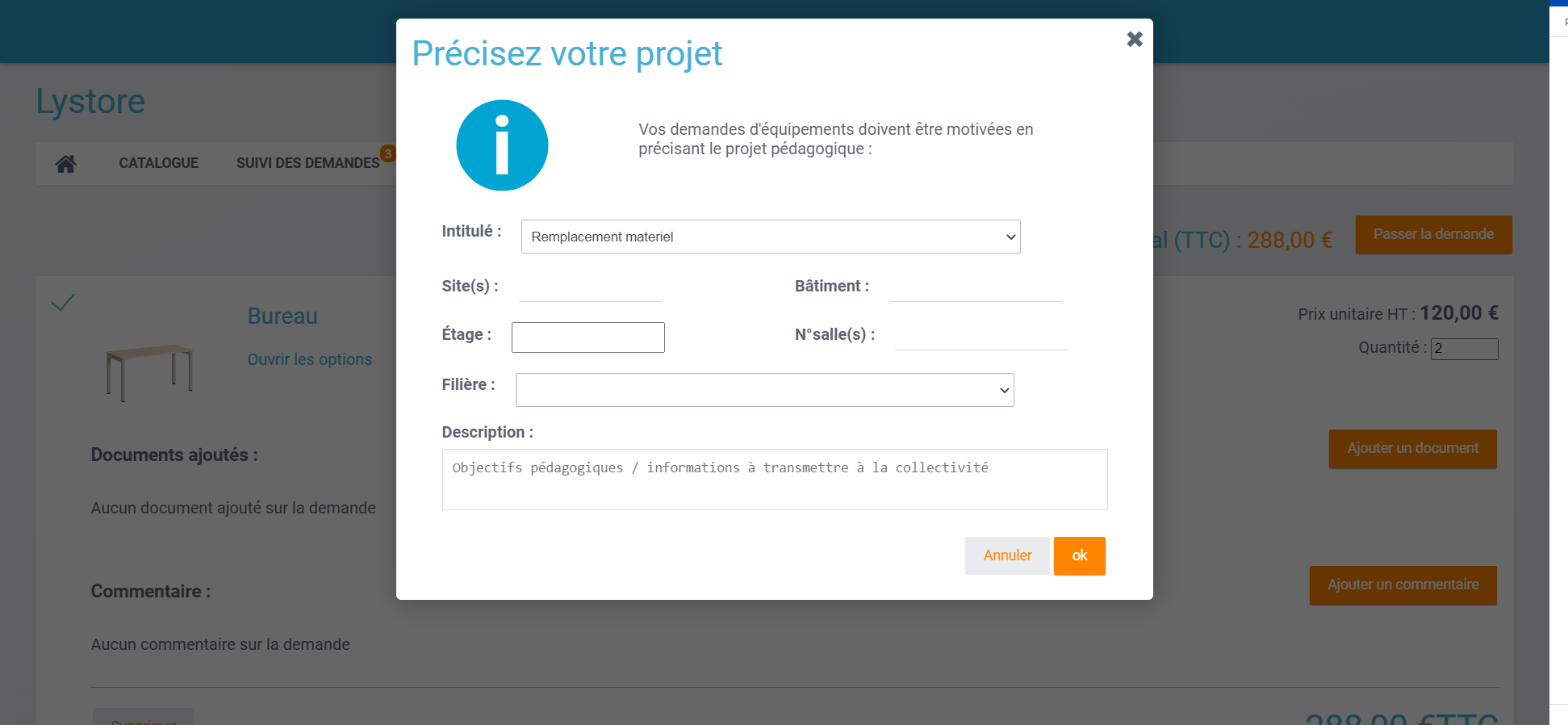
Elle permet de donner des précisions sur votre demande.
Vous devez obligatoirement choisir l'intitulé de votre demande (les intitulés sont choisis par votre collectivités).
Les autres champs sont optionnels.
5. Consulter vos demandes
Aller dans l'onglet "Suivi des demandes" dans le menu en haut de l'écran.
Vous pouvez alors consulter l'historique de vos demandes pour la campagne choisie, selon 2 types de navigation :
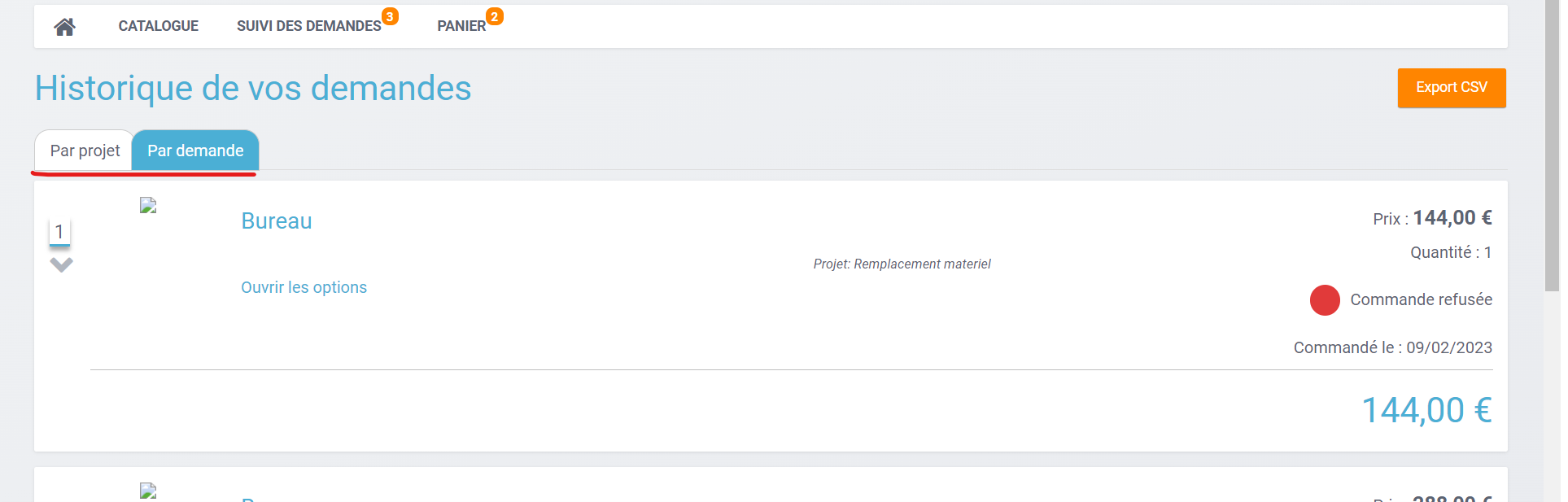
- "Par demande" : Toutes vos demandes, indépendamment des projets, y sont répertoriées. Vous pouvez alors prioriser vos demandes en utilisant les flèches en haut à gauche de chaque demande
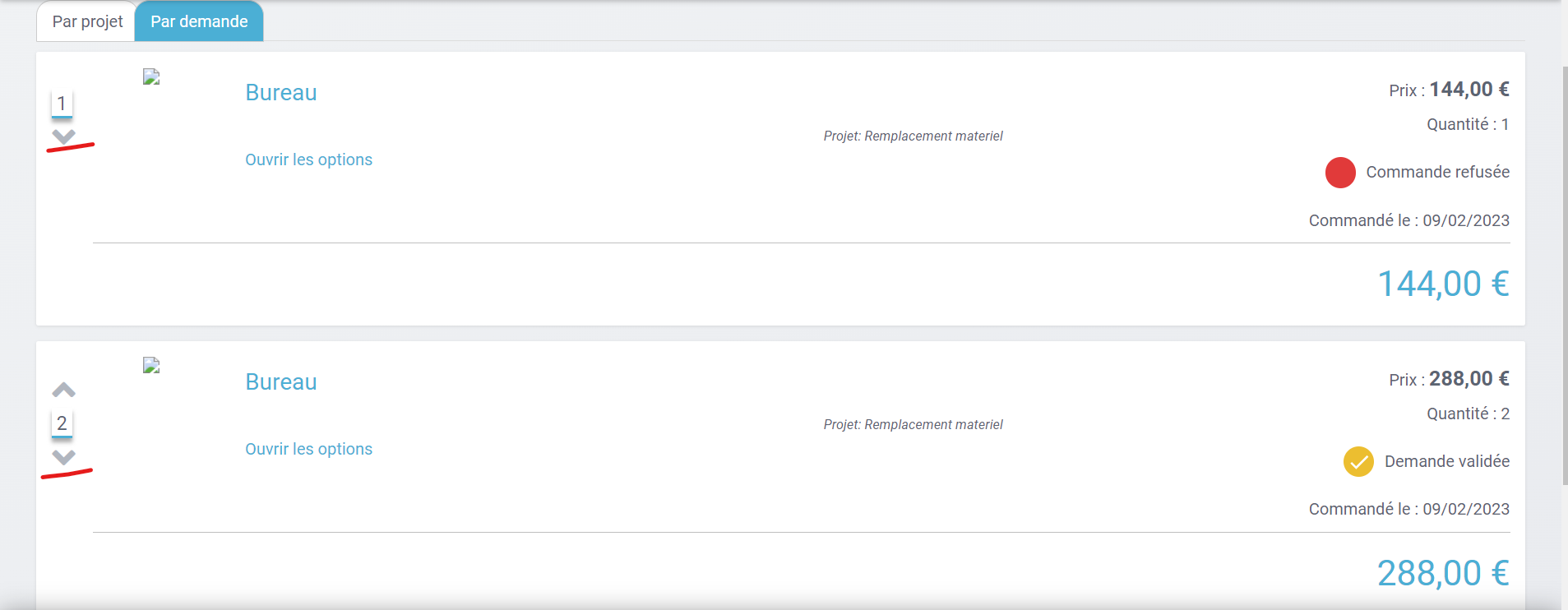
- "Par projet" : Toutes vos demandes y sont affichées, par projets
Sur chaque demande, un statut est affiché (à droite) pour vous indiquer l'état de vos demandes.