
...
Les autres champs sont optionnels.
5. Consulter vos demandes
Aller dans l'onglet "Suivi des demandes" dans le menu en haut de l'écran.
...
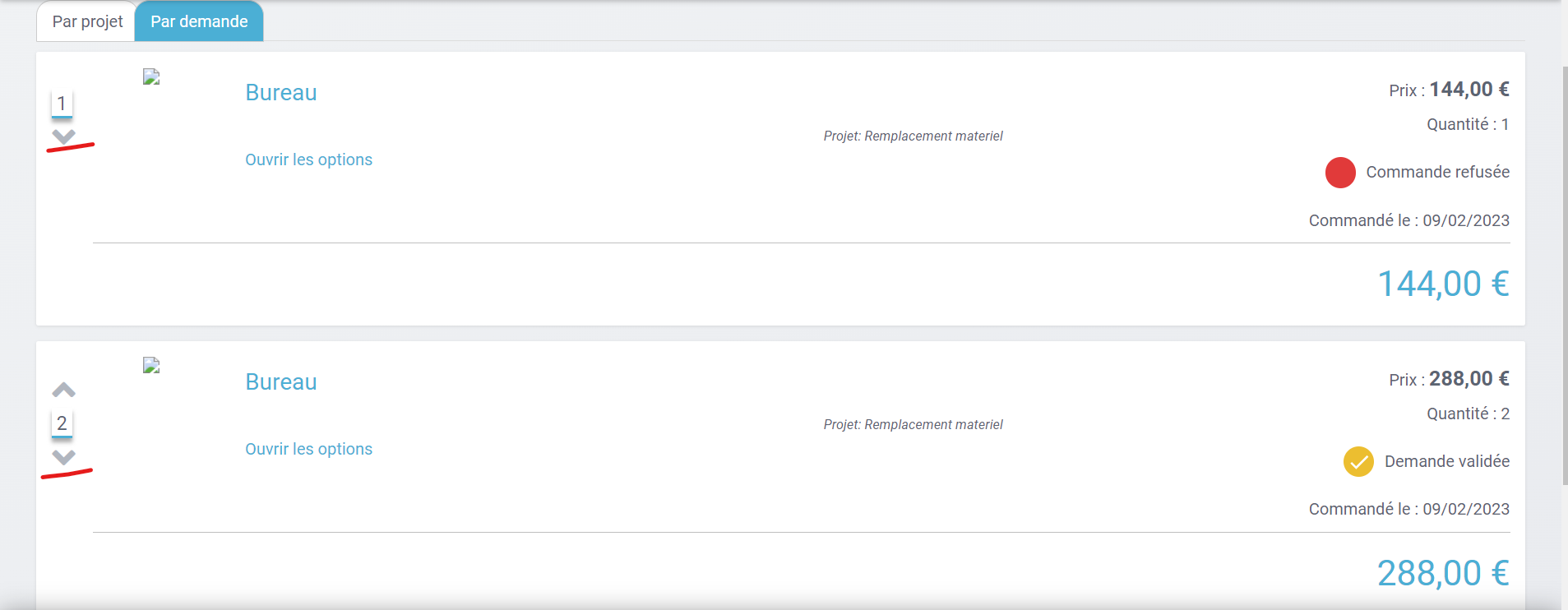
Vous pouvez alors consulter l'historique de vos demandes pour la campagne choisie, selon 2 types de navigation :
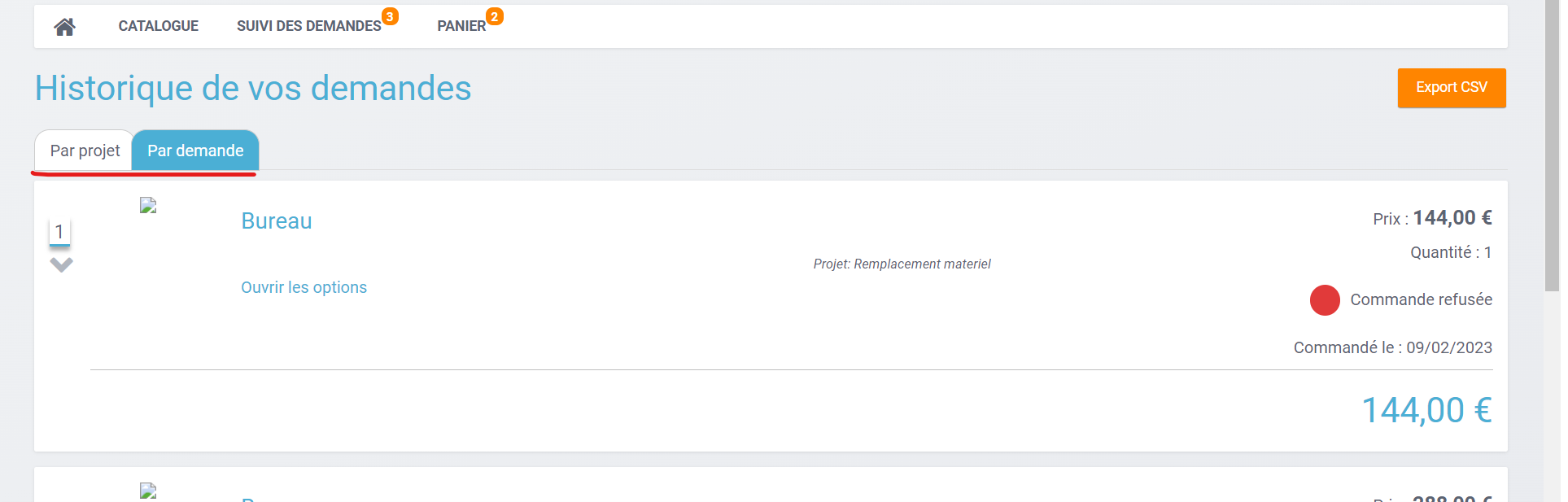
- "Par demande" : Toutes toutes vos demandes, indépendamment des projets, y sont répertoriées. Vous pouvez alors prioriser vos demandes en utilisant les flèches en haut à gauche de chaque demande
- "Par projet" : Toutes toutes vos demandes y sont affichées, par projets
...
Sur chaque demande, un statut est affiché (à droite) pour vous indiquer l'état de vos demandes. Ci-après une liste des statuts disponibles :
| Statut vu par l’utilisateur | |||
Hors commission Paritaire |
| Demande transmise Mise à jour (Date de la demande) : jj/mm/aaaa | |
| Demande validée Mise à jour (Date de la demande) : jj/mm/aaaa | ||
| Demande rejetée Mise à jour (Date de rejet la demande) : jj/mm/aaa | ||
| Commande transmise au fournisseur Mise à jour (Date du BC) : jj/mm/aaaa | ||
| Demande clôturée Mise à jour (Date de clôture de la demande) : jj/mm/aaaa | ||
Validation par la commission paritaire |
| Demande en cours d’examen Mise à jour (Date de l'Opération) : jj/mm/aaaa <Label de l'opération> (Infobulle) | |
| Demande en attente de vote CP Rapport : CP AAAA-nnn Mise à jour (Date du Rapport) : jj/mm/aaaa <Nom du Rapport> (Infobulle) | ||
| Demande validée par la CP Rapport : CP AAAA-nnn Mise à jour (Date du Rapport) : jj/mm/aaaa <Nom du Rapport> (Infobulle) | ||
| Demande rejetée par la CP Rapport : CP AAAA-nnn Mise à jour (Date du Rapport) : jj/mm/aaaa <Nom du Rapport> (Infobulle) | ||
| Commande transmise au fournisseur Mise à jour (Date du BC) : jj/mm/aaaa | ||
| Demande clôturée Mise à jour (Date de clôture de la demande) : jj/mm/aaaa | ||


