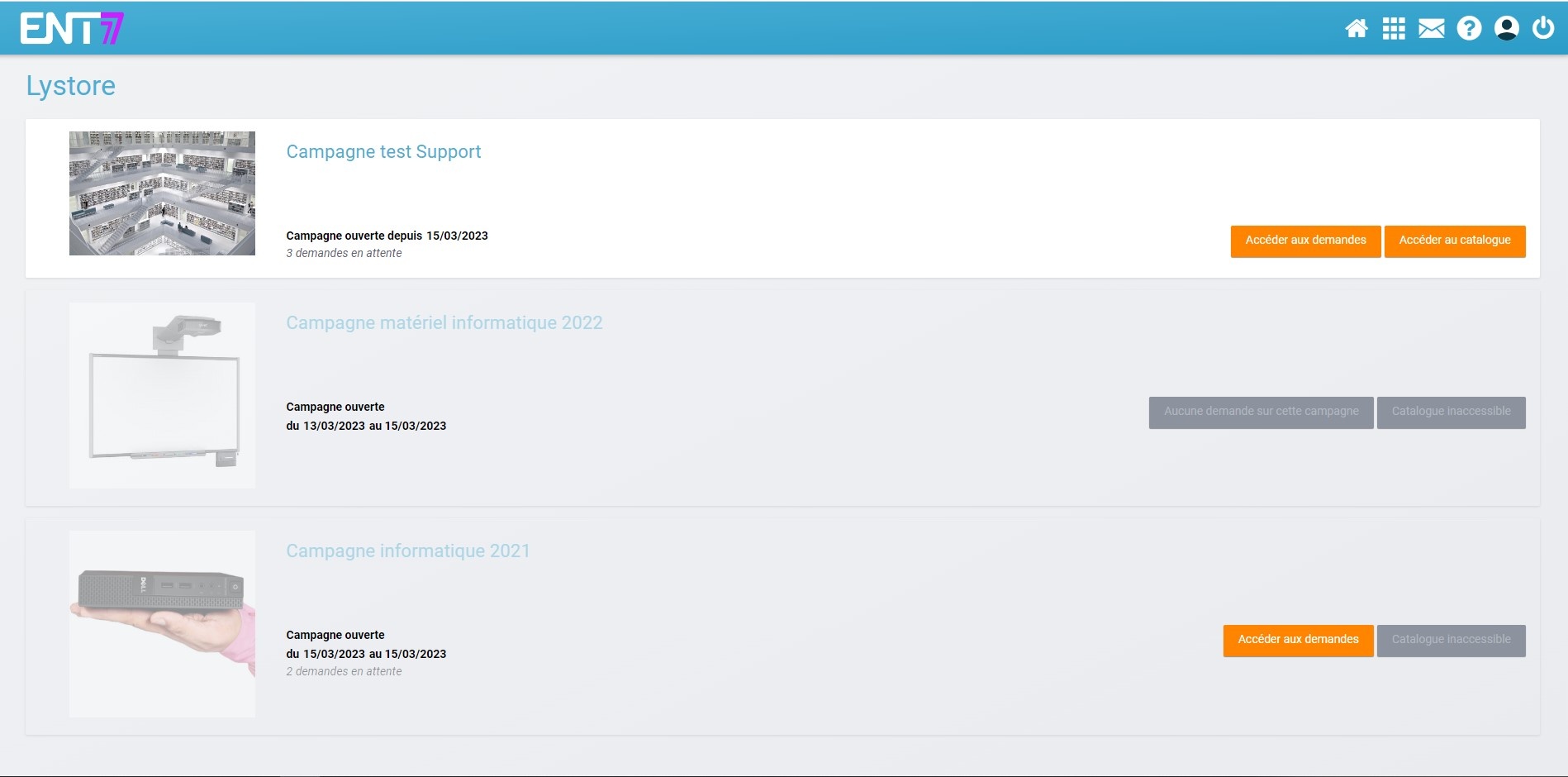
Si vous êtes en charge de passer des commandes de matériel dans votre établissement, vous arrivez sur une page d'accueil similaire à celle-ci lorsque vous accédez à l'application Lystore :
Sur cet écran, toutes les campagnes de commandes créées par votre collectivité y sont répertoriées. On y retrouve les anciennes campagnes, en gris, et les campagnes en cours, colorées.
Sur les campagnes ouvertes (ici, Campagne test Support), il y a 2 boutons utilisables :
Pour passer une commande à votre collectivité, cliquez sur le bouton Accéder au catalogue de la campagne souhaitée.
Vous accédez alors au catalogue proposé par la collectivité pour la campagne concernée, comme sur l'exemple ci-après :
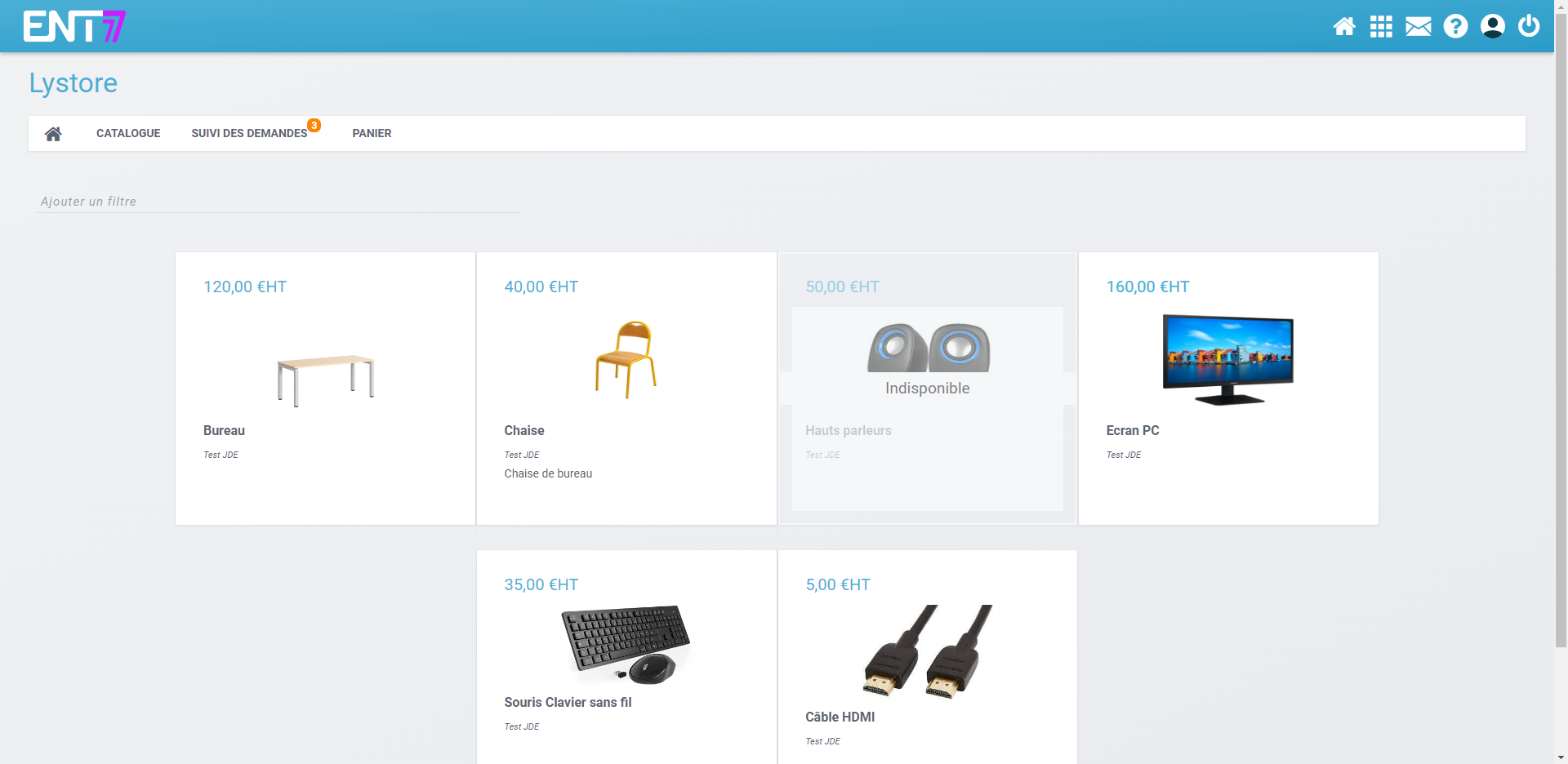
Sélectionnez un des équipements que vous souhaitez ajouter à votre panier. Puis, vous pouvez choisir la quantité voulue de cet équipement.
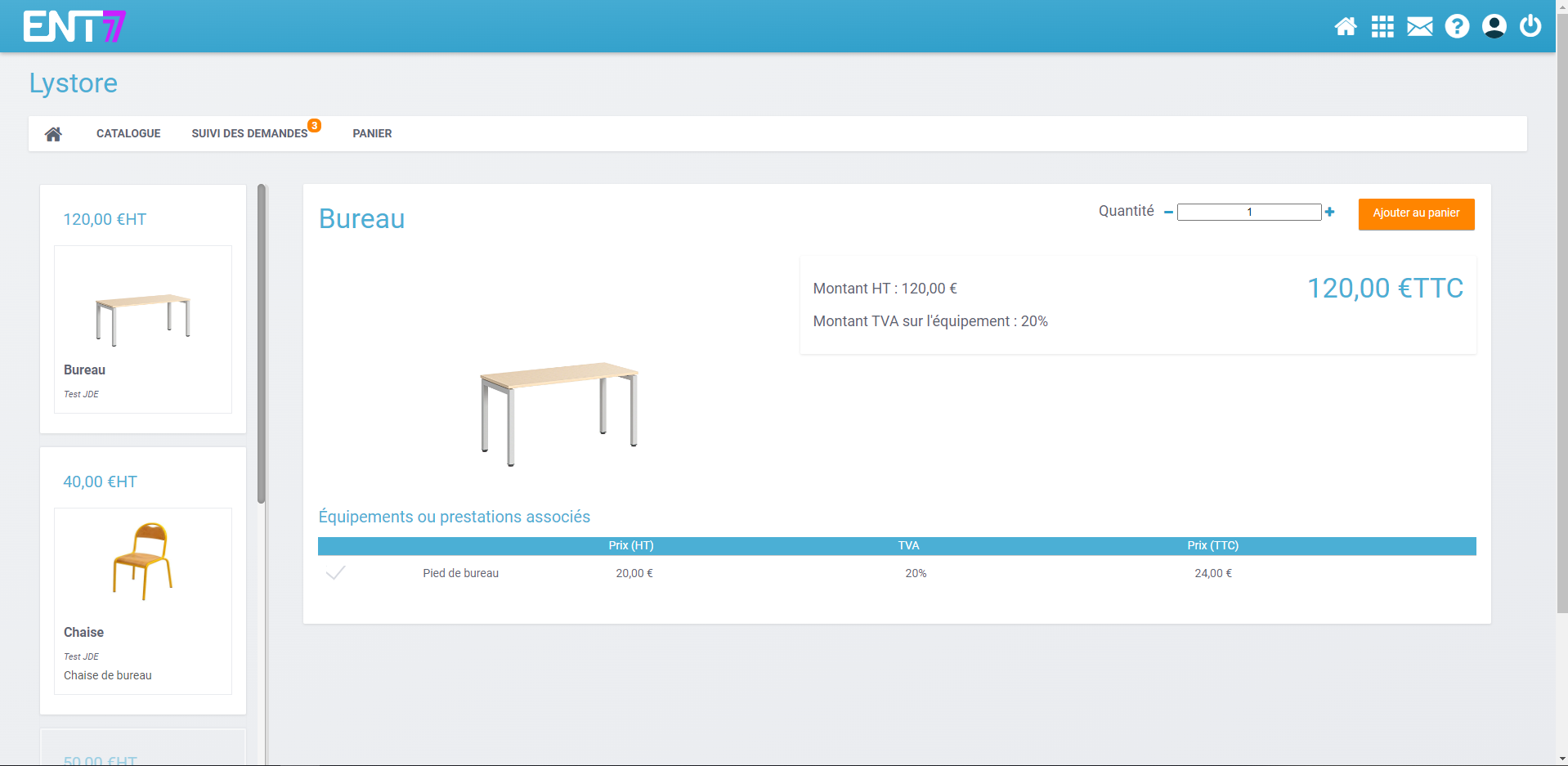
Remarque : Sur l'exemple ci-dessus on peut voir qu'il y a un équipement associé (pied de bureau) à l'équipement initialement choisi (le bureau). Cela signifie que la commande du bureau implique la commande du pied de bureau, mais il n'y a pas besoin d'ajouter manuellement le pied de bureau, il est directement associé au bureau.
Le prix total de l'article affiché en bleu à droite correspond donc au prix de l'article seul auquel s'ajoute le prix des éventuels équipements associés (s'il n'y a pas d'équipements associés, le prix reste le même).
Cliquez sur "Ajouter au panier" pour ajouter l'article en quantité voulue à votre panier.
Pour accéder à votre panier, cliquez sur l'onglet "Panier" dans le menu en haut de l'écran.
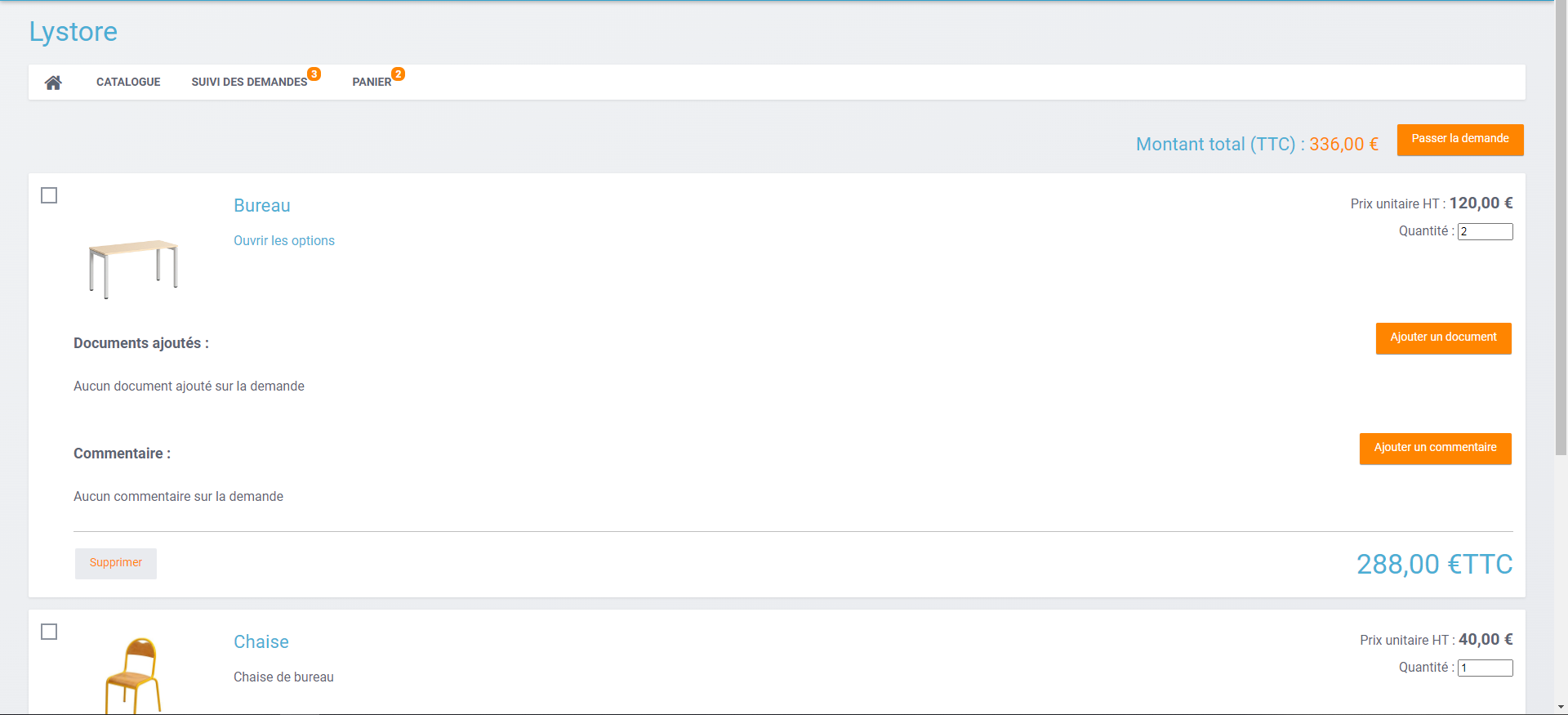
De là, vous avez plusieurs options :
Une fois le bouton "Passer la demande" cliqué, la pop-up suivante apparaît :
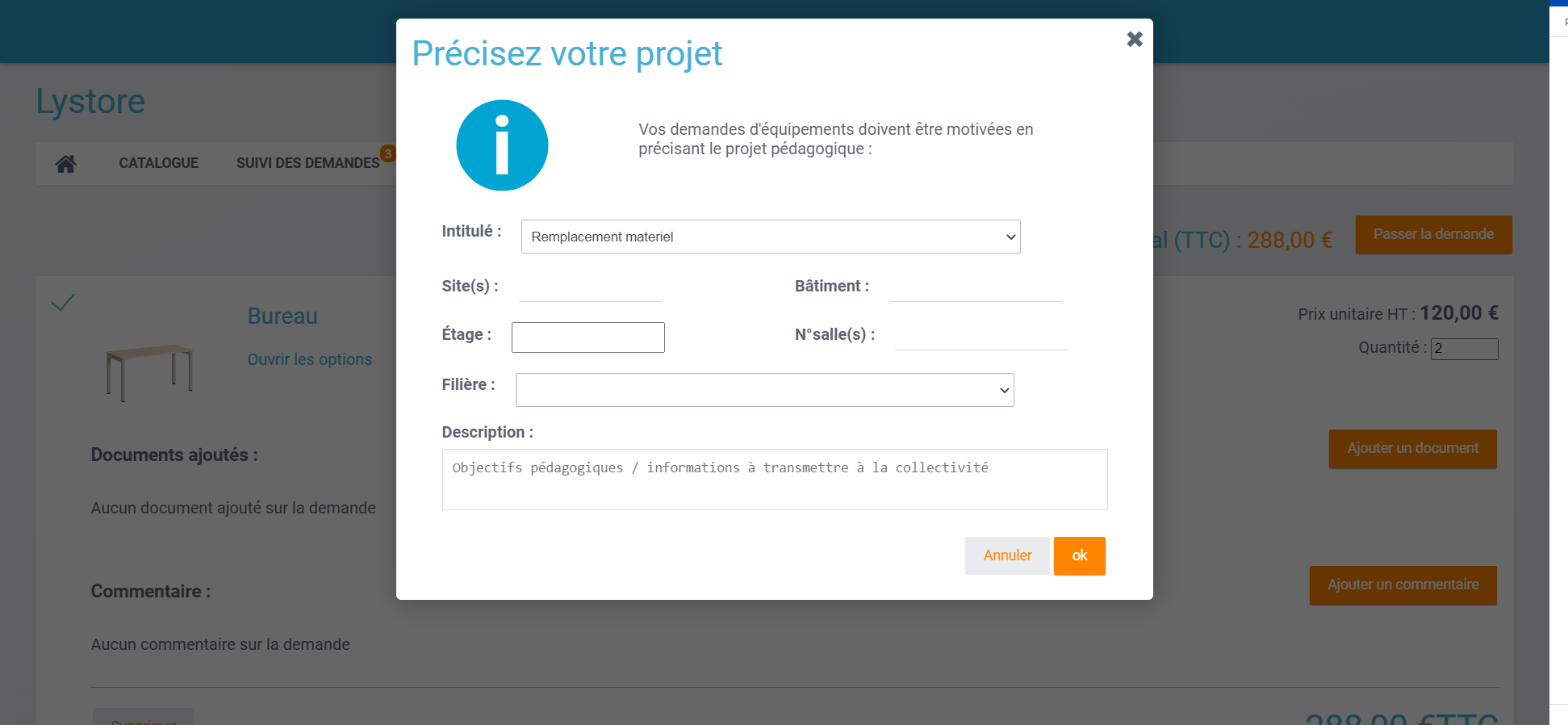
Elle permet de donner des précisions sur votre demande.
Vous devez obligatoirement choisir l'intitulé de votre demande (les intitulés sont choisis par votre collectivités).
Les autres champs sont optionnels.
5. Consulter vos demandes
Aller dans l'onglet "Suivi des demandes" dans le menu en haut de l'écran.
Vous pouvez alors consulter l'historique de vos demandes pour la campagne choisie, selon 2 types de navigation :
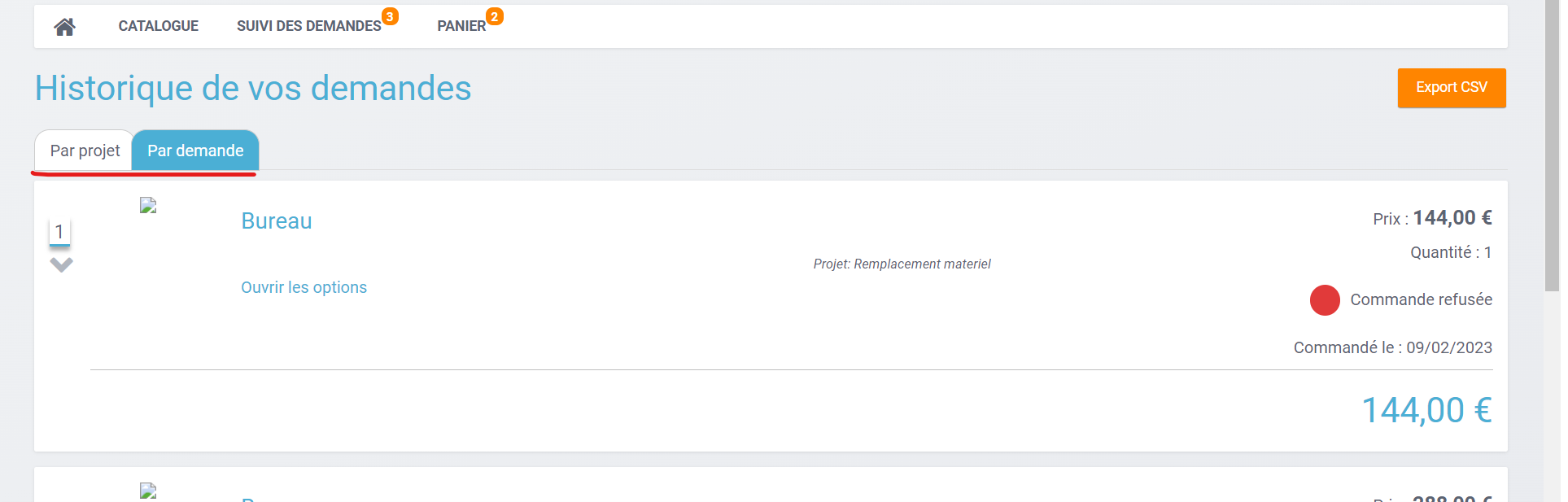
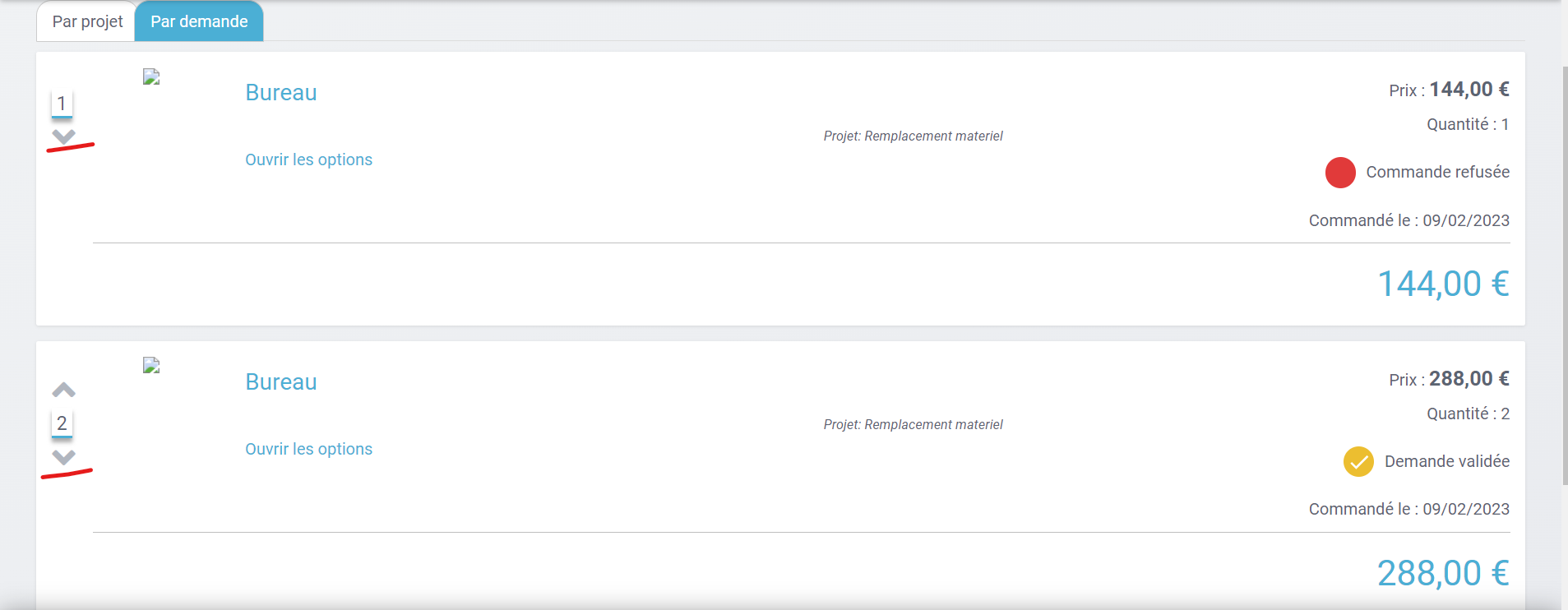
Sur chaque demande, un statut est affiché (à droite) pour vous indiquer l'état de vos demandes. Ci-après une liste des statuts disponibles :
| Statut vu par l’utilisateur | |||
Hors commission Paritaire |
| Demande transmise Mise à jour (Date de la demande) : jj/mm/aaaa | |
| Demande validée Mise à jour (Date de la demande) : jj/mm/aaaa | ||
| Demande rejetée Mise à jour (Date de rejet la demande) : jj/mm/aaa | ||
| Commande transmise au fournisseur Mise à jour (Date du BC) : jj/mm/aaaa | ||
| Demande clôturée Mise à jour (Date de clôture de la demande) : jj/mm/aaaa | ||
Validation par la commission paritaire |
| Demande en cours d’examen Mise à jour (Date de l'Opération) : jj/mm/aaaa <Label de l'opération> (Infobulle) | |
| Demande en attente de vote CP Rapport : CP AAAA-nnn Mise à jour (Date du Rapport) : jj/mm/aaaa <Nom du Rapport> (Infobulle) | ||
| Demande validée par la CP Rapport : CP AAAA-nnn Mise à jour (Date du Rapport) : jj/mm/aaaa <Nom du Rapport> (Infobulle) | ||
| Demande rejetée par la CP Rapport : CP AAAA-nnn Mise à jour (Date du Rapport) : jj/mm/aaaa <Nom du Rapport> (Infobulle) | ||
| Commande transmise au fournisseur Mise à jour (Date du BC) : jj/mm/aaaa | ||
| Demande clôturée Mise à jour (Date de clôture de la demande) : jj/mm/aaaa | ||


